

Luma Image to Video 节点文档
你可查阅下面的文档了解对应节点的详细参数设置等Luma Image to Video 节点文档
Luma Concepts 节点文档
Luma Image to Video API 节点图像到视频工作流
Luma Image to Video 节点需要至少提供一个图像输入(first_image或last_image),结合文本提示词来确定视频的动态效果。在本篇指南中,我们制作了使用first_image和luma_concepts的示例,让你体验Luma AI在视频生成上的优秀能力。
1. 工作流文件下载
下面的视频的metadata中已经包含工作流信息,请下载并拖入 ComfyUI 中加载对应工作流。
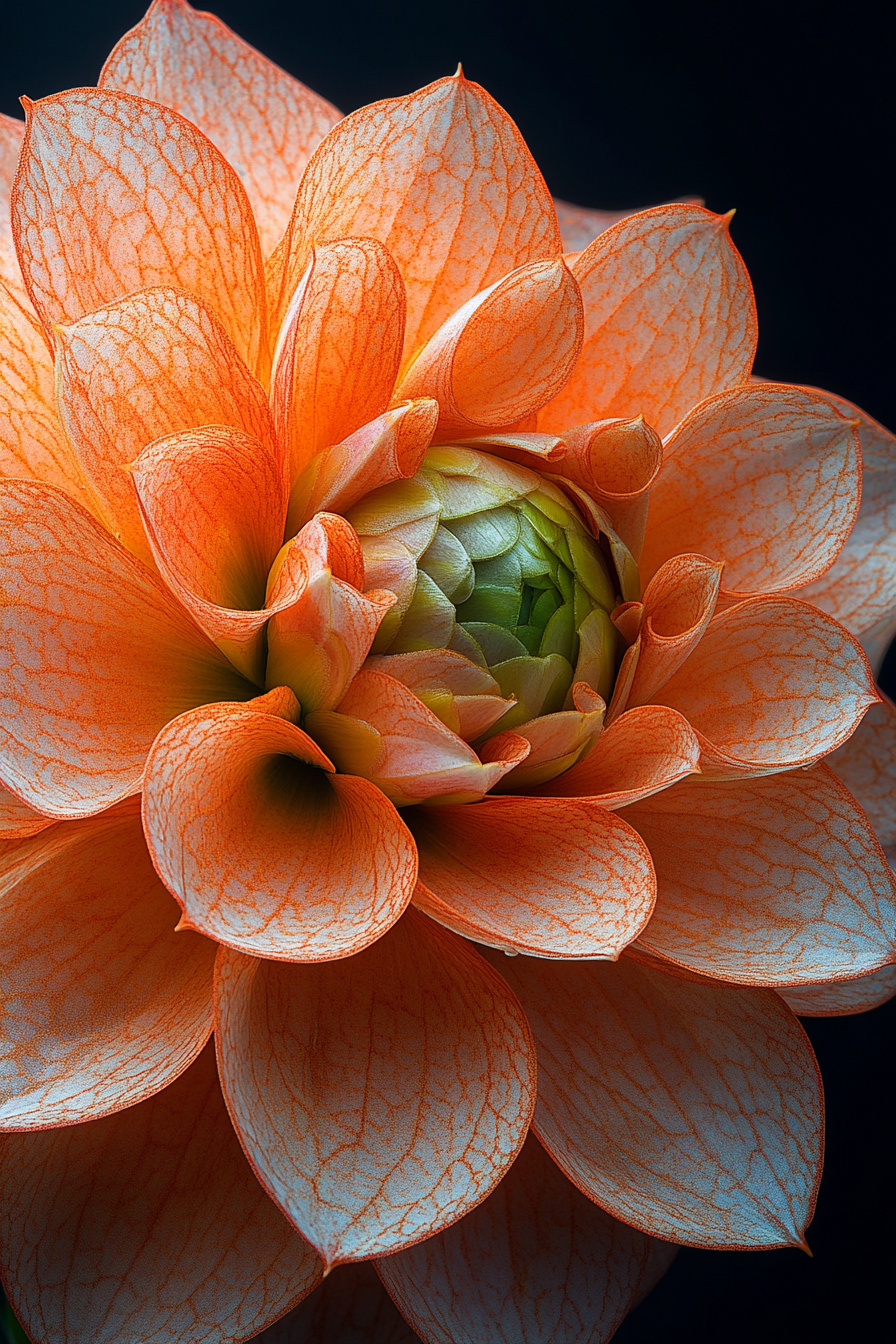
2. 按步骤完成工作流的运行
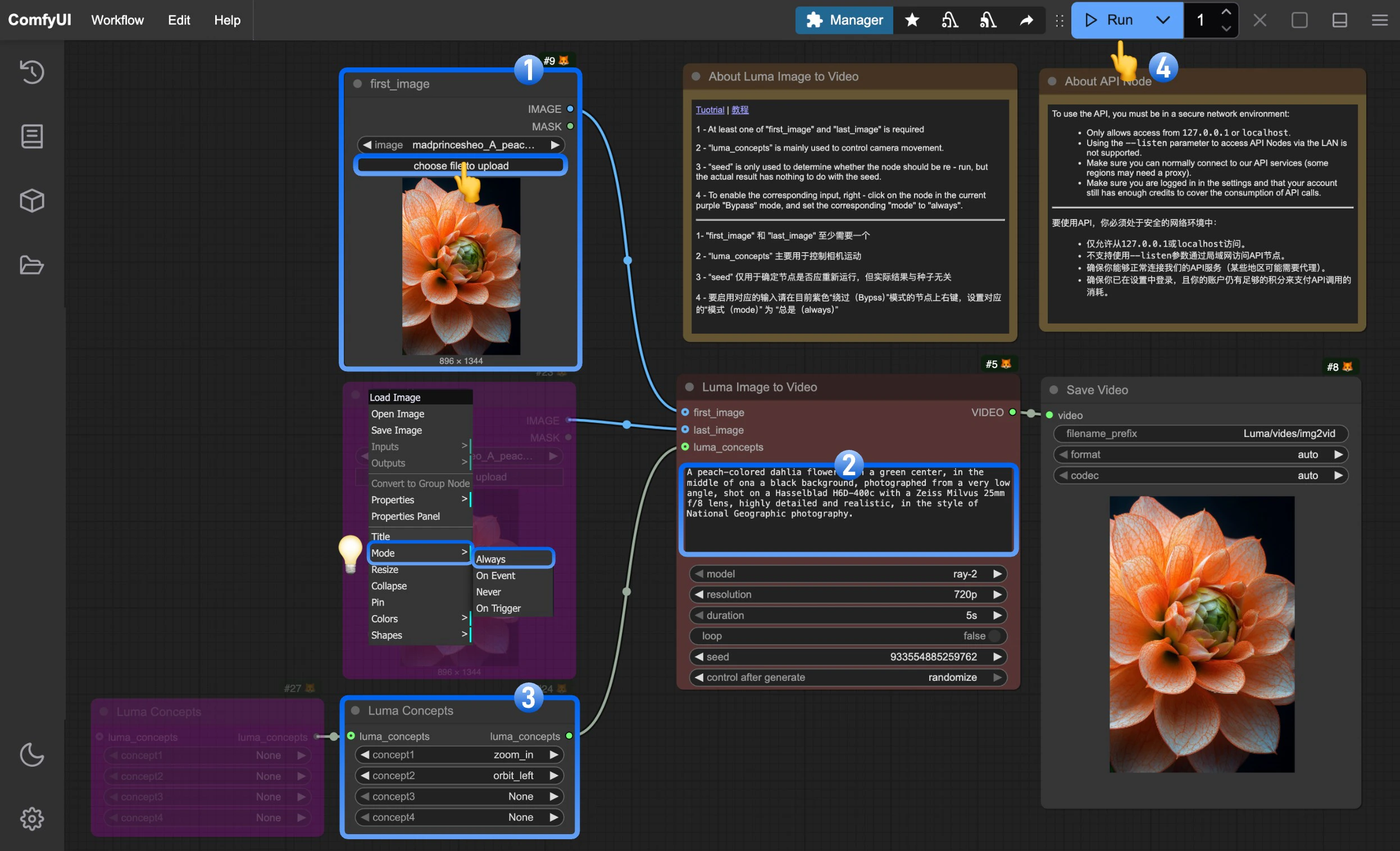
- 在
first_image节点中上传你的输入图像 - (可选)在 Luma Image to Video 节点中编写提示词,描述你希望视频如何动态展示图像
- (可选)修改
Luma Concepts节点来控制相机运动效果,为视频添加专业的镜头语言 - 点击
Run按钮,或者使用快捷键Ctrl(cmd) + Enter(回车)来执行视频的生成 - 等待 API 返回结果后,你可在
Save Video节点中查看生成的视频,对应的视频也会被保存至ComfyUI/output/目录下
3. 补充说明
- 输入图像要求:
first_image和last_image至少需要提供一个,每个输入最多只接受1张图片 - Luma Concepts:主要用于控制相机运动,提供更专业的视频镜头效果
- Seed 参数:仅用于确定节点是否应重新运行,但实际生成结果与种子值无关
- 启用输入节点:要启用对应的输入请在目前紫色”绕过(Bypass)“模式的节点上右键,设置对应的”模式(mode)“为”总是(always)”
- 模型选择:不同的视频生成模型有不同的特点,可以通过调整 model 参数来选择
- 分辨率与时长:可以通过 resolution 和 duration 参数来调整输出视频的分辨率和时长